WinGo | 囲碁AI対局ができる無料ソフト
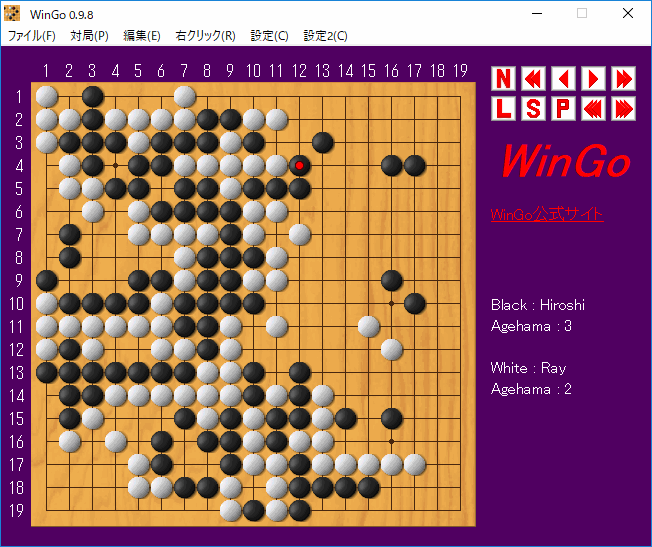
「WinGo」はWindows PC向け無料囲碁ソフトです。このソフトは、GTP(Go Text Protocol)対応の思考エンジンを使ってCPUと対局することができます。簡単なヒントの表示機能があるので、定石を覚えたい囲碁初心者にもおすすめです。
SGF(Smart Game Format)ファイルの読み書きができるので、棋譜ビューアとしても使えます。対局結果を保存したり、棋譜並べに利用してください。
WinGoのダウンロード
ダウンロードする前に、以下の免責事項を読んでください。
当ソフトウェアは下記条項に同意していただいた方のみご利用いただけます。
〃に関する知的財産権は作者に帰属します。
〃の逆アセンブル、逆コンパイル、リバースエンジニアリングを禁じます。
〃は無償で提供されますが、広告が表示されます。
〃の内容は、バージョンアップにより将来予告なしに変更することがあります。
〃を使用することによって生じるいかなる問題についても、作者は一切の責任を負いません。
フリーの思考エンジン(GTPクライアント)
「WinGo」は碁盤ソフトなので、AIと対局するには思考エンジン(GTPクライアント)を別に用意する必要があります。無料で使えるソフトをまとめたので、好きなものをダウンロードしてください。
彩
初心者におすすめのソフトです。ここで紹介しているAIの中では一番弱いです。「囲碁 aya」などで検索すれば出てきます。「--mode gtp」オプションを付けるとGTPクライアントとして使えます。
Aya.exe --mode gtp
Ray
モンテカルロ木探索を利用した国産ソフトです。嵌め手を多用してくる特徴があります。フリーソフトでありながらシチョウを正確に読みます。オプションでスレッド数を指定することができ、CPUのコア数と同じにするとものすごく強くなります。(使用率100%になるので注意)
ray64.exe --thread 4
Fuego
思考部分のみのソフトです。ダウンロードファイルに同梱されている碁盤ソフト「GoGui」は、Javaランタイムがないと動きません。代わりに「WinGo」を使いましょう。
Fuegoは序盤は超高速で動作し、中盤以降は思考時間が長くなる特徴があります。ウッテガエシに引っ掛かるなど攻め合いには弱いようですが、全体的にはそこそこ強いので、Rayの次におすすめします。
https://sourceforge.net/projects/fuego/
Pachi
辺から打ち始めるなどめちゃくちゃな布石を使いますがかなりの強さです。アルゴリズムを選べますがUCTにしておけば良いです。
pachi.exe -e uct
GNU Go
かなり昔からある囲碁ソフトでGTPにも対応しています。強くはありませんが着手が速いのでストレスなく遊びたい人におすすめです。
「--mode gtp」オプションは必須です。levelは1から10の10段階で設定できますが、あまり強さに違いはありません。
gnugo.exe --mode gtp --level 10
http://www.gnu.org/software/gnugo/gnugo.html
AQ(エイキュー)
ディープラーニングを使った最強クラスのソフト。動かすにはmsvcp140.dllとvcruntime140.dllが必要です。GPUのメモリが足りないと動作しないことと19路盤でしか対局できないことに注意してください。高性能GPUがない場合は、CPUのみで動くAQ-mini_win.zipを選びましょう。
https://github.com/ymgaq/AQ/releases
Leela
速くて強い囲碁ソフトです。GUIソフトの他、GTP対応版(思考エンジンのみ)もあります。「--gtp」オプションは必須です。
Leela0110GTP.exe --gtp --threads 2 --playouts 1600 --noponder
LeelaZero
上記Leelaの強化版、19路盤専門のAI。AlphaGoZeroの手法を使っていて、AQよりもさらに強く、フリーソフト最強と言われています。設定が難しいですが、下で説明しているので大丈夫です。
leelaz.exe --gtp -w weights.txt --noponder --gpu 0 --gpu 1
LeelaZero本体と必要なファイルのダウンロード
最強AI、LeelaZeroを使う場合、まずは思考エンジン(GTPクライアント)本体をダウンロードしてください。CPU版とGPU版が選べます。
https://github.com/leela-zero/leela-zero/releases
次にネットワークファイル(学習データ)を用意してください。次のリンクをクリックすると最新版の学習データをダウンロードできます。
http://zero.sjeng.org/best-network
どちらのファイルもダウンロードしたら解凍してください。
対局の始め方
AIと対局するには思考エンジン(GTPクライアント)を用意する必要があります。まだ持っていない場合はフリーの思考エンジン(GTPクライアント)から好きなものを選んでダウンロードしてください。
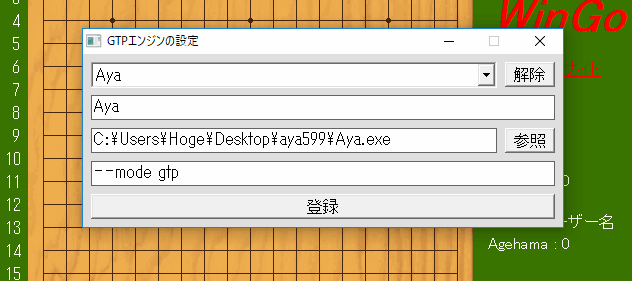
設定は簡単です。メニューの「設定」から「環境」へ進み、「GTPエンジンの登録」をクリックしてダイアログを開きます。
一行目に登録する名前、二行目に思考エンジン(.exe)のパス、三行目にはプログラムに渡すパラメータ(必要な場合)を入力します。
思考エンジンに渡すパラメータについて
パラメータは、GTPクライアントの起動時に渡す文字列です。「GTPエンジンの登録」ダイアログの一番下の入力欄に書きます。
パラメータには、GNU GoまたはAyaの場合は「--mode gtp」、Leelaの場合は「--gtp」を指定しなければなりません。
LeelaZeroの場合は「--gtp」、それから、学習データをフルパスで指定する必要があります。「-w」の後に空白を一つ開けて学習データのフルパスを書きます。
--gtp -w C:\Users\Hoge\Desktop\leelaz-model-○○.txt
CPU版のLeelaZeroならこれだけでも動きますが、「--noponder」を付けておきましょう。これは相手の番に思考するのをやめるというオプションです。
また、-tでスレッド数、-pでプレイアウト数をそれぞれ設定できます。全て指定すると次のようになります。
--gtp -w C:\Users\Hoge\Desktop\leelaz-model-○○.txt --noponder -t 4 -p 10000
GPU版の場合は思考に使うGPUのIDを「--gpu」に続いて指定する必要があります。IDは0から連番で振り分けられている数字です。例えばGPUを2台搭載しているPCなら次のようにします。
--gtp -w C:\Users\Hoge\Desktop\leelaz-model-○○.txt --noponder --gpu 0 --gpu 1
登録が終わったら、メニューの「ファイル」にある「新規対局」をクリックしてダイアログを開きます。次に、碁盤の広さ(9、13、19)、置き石の数(なし又は2~9)、コミを選びます。
黒か白の片方をあなた、もう片方を思考エンジンにして「対局開始」を押せば対局が始まります。両方とも思考エンジンにすれば思考エンジン同士の対局が始まります。
LeelaZeroの場合は19路盤でしか動かないので、注意が必要です。9路盤や13路盤の対局を楽しみたければ、Rayなど他の思考エンジンを使いましょう。
対局が始まらない場合
対局が始まらない場合、まずは待ちましょう。プレイアウト数にもよりますが、一手当たり数十秒から数分がかかると思っていてください。
エラーメッセージが出た場合は、パラメータが間違っている可能性が高いので確認してください。どうしてもうまく動かないなら、Twitterなどでパソコンに詳しい人に聞きましょう。
関連記事
囲碁は「碁盤」と黒と白の二色の石、「碁石」を使って遊ぶゲームです。囲碁の対戦のことは対局と言います。一般的には、「19路盤」という19本ずつ線が引かれ...この記事を読む